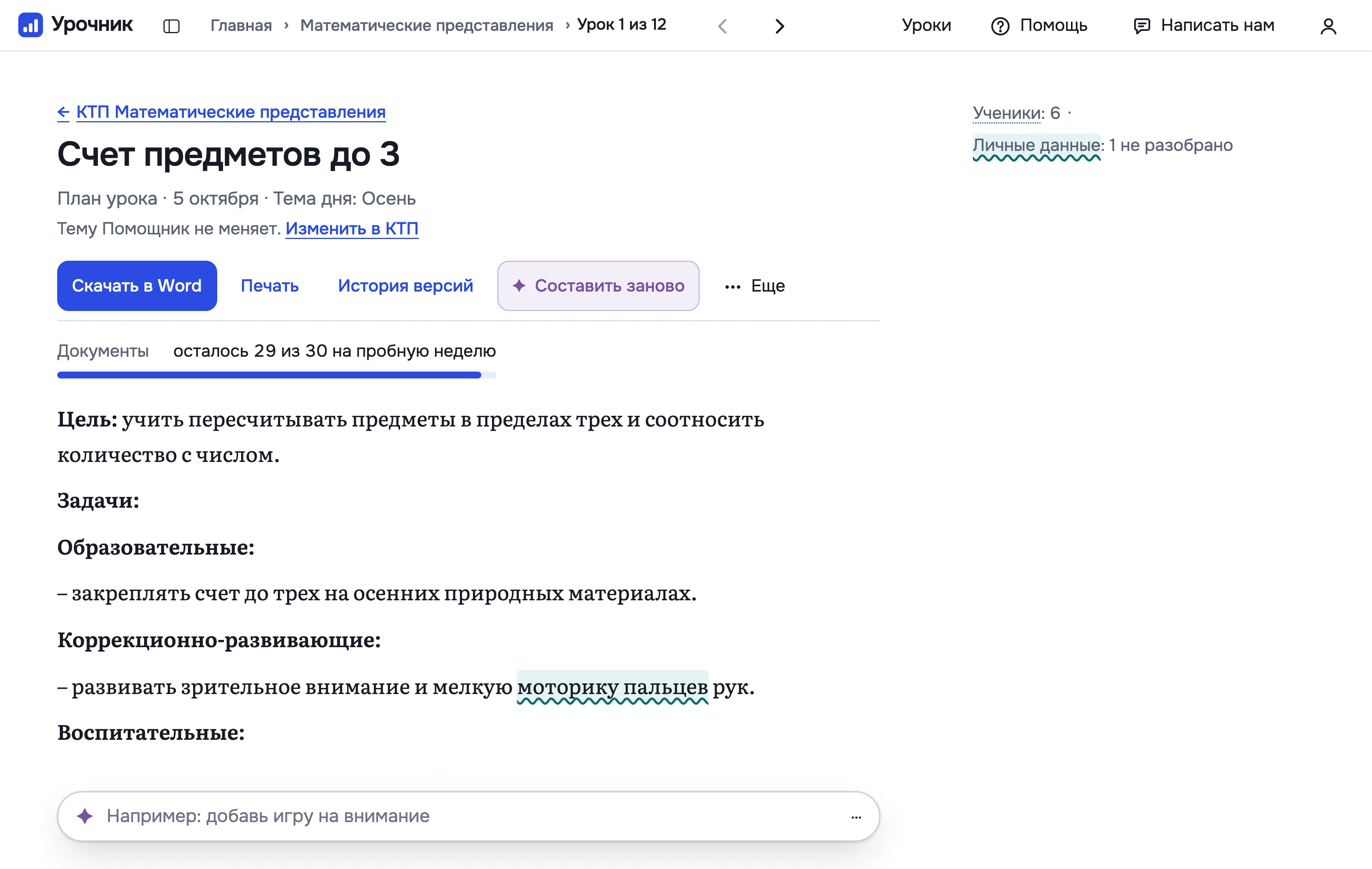
Когда Помощник составил план по кнопке «Составить план», его можно править, дополнять, печатать и вернуть прошлую версию. План можно менять сколько угодно: это ваш документ.
Если в теме урока или в теме дня есть ученик из вашего списка, дата рождения или телефон, Помощник попросит убрать их из темы и только потом напишет план. Другое имя с фамилией, например автора песни, убирать не нужно: Помощник его не получит и напишет план без него. Диагноз, приступы и лекарства убирать не нужно: Помощник их не получит, на их месте будет «…», а вы увидите подсказку «Медицинские сведения Помощнику не отправляются».
Пока Помощник составляет план, внизу написано, что он делает сейчас. В это время текст менять нельзя, даже если обновить страницу. План можно будет править, когда он будет готов. Если Помощник не смог закончить, текст снова откроется.
Поправьте текст сами
Пишите прямо в плане, как в Word. План сохраняется сам через пару секунд после того, как вы перестали писать. Над текстом видно, сохранен он или нет. Пока правки не сохранены, там же есть кнопка «Сохранить»: нажмите, чтобы сохранить сразу. Если уйти со страницы раньше, Урочник спросит, сохранить ли правки. Так же сохраняются самоанализ, документы мероприятий и характеристики.
Перед сохранением браузер проверяет текст на личные данные. Если проверка несколько раз подряд не получилась, над текстом появится «Правки не сохраняются». Так же в самоанализе, документах мероприятий и характеристиках. Скопируйте текст кнопкой «Скопировать» и не обновляйте страницу: правки пропадут. Потом нажмите «Повторить».
Попросите Помощника
Выделите часть текста. Рядом появятся кнопки «Переписать», «Сократить», «Расширить» и «Свой вариант». В «Свой вариант» напишите своими словами, что сделать, например «напиши проще, короткими фразами». В этапе урока Помощник поправит и соседние строки этапа, которые спорят с правкой, например ответ к исправленному примеру. Другие этапы он не трогает. Если в «Свой вариант» попросить стих, например «напиши стих про осень», Помощник напишет его под строкой с выделенным текстом, а саму строку не тронет. В строке внизу назовите место: на «добавь в физминутку стих про осень, 4 строки» стих встанет в этот этап, а не в конец плана. Если стиха не вышло, Помощник так и скажет и подскажет, как попросить.
Поставьте курсор в раздел и выберите «Переписать раздел» в меню «…» («Еще действия Помощника») рядом со строкой внизу: Помощник напишет этот раздел заново. Если курсор стоит в физкультминутке или пальчиковой гимнастике, Помощник предложит вместо нее другую. Так же работает «Переписать», если выделить физкультминутку.
Или напишите Помощнику в строке внизу плана, что изменить, например «добавь игру на внимание». Помощник меняет только то место, о котором вы просите. Если правок нет, запрос остается в строке выделенным: начните писать, и новый текст заменит его. Тему урока Помощник не меняет: тема меняется в КТП. Если ученика нет в этом уроке, Помощник так и ответит, план не тронет и подскажет, как совместить уроки.
Что можно попросить
- Игру: «замени игру на другую». Помощник меняет игру целиком, вместе со строками учеников.
- Правку всего плана, например «переведи план на простой язык» или «сделай план на 2 урока подряд».
- Домашнее задание: «добавь домашнее задание» или «что задать на дом?». Помощник допишет в конец плана строку «Домашнее задание», а если такая строка уже есть, перепишет ее. Это только для уроков варианта 1: в уроке варианта 2 Помощник ответит, что домашнее задание не задают.
- Текст для родителей: «напиши текст для родителей». Помощник напишет к этому уроку короткий текст: что прошли и что закрепить дома. В план текст не входит: он появится под строкой Помощника, скопируйте его кнопкой «Скопировать» и отправьте родителям сами.
- Сократить шаг. Строки учеников Помощник оставляет, а картинки остаются на своих местах.
- Правку для одного ученика, например «везде, где Алина, допиши…». Помощник продолжит только в строках этого ученика, а если таких мест не осталось, так и скажет.
- «еще». За один запрос Помощник делает до 8 правок: если мест больше или он пропустил место, напишите «еще», и он продолжит прошлый запрос там, где он еще не сделан. Если до «еще» запросов не было, Помощник подскажет, что написать.
Когда запрос не тратится
Запрос к Помощнику не тратится, если:
- правок нет, потому что Помощник не нашел, что менять;
- вопрос не про план, например о погоде или новостях: такие вопросы Помощник не выполняет;
- вы пишете «в примере ошибка», а ошибки нет: Помощник так и скажет и план не тронет;
- вы просите сочинение или доклад: этого Помощник не делает;
- вы просите домашнее задание в уроке варианта 2;
- вы пишете «еще», а прошлых запросов не было;
- вы просите про ученика, а таких мест в плане не осталось;
- план изменили на другом устройстве или в другой вкладке: Помощник проверяет это перед каждым запросом и не принимает запрос к старому тексту.
Если план изменили на другом устройстве, сначала выберите вверху, какой текст оставить: до этого Помощник запросы не принимает. Если вы оставили свой текст, Помощник сам отправит запрос, который ждал.
Имена учеников Урочник в запрос не отправляет. Диагноз и имена родителей тоже не пишите.
Правки Помощника видны в тексте и в карточках справа, на телефоне под текстом. Каждую правку можно принять или отклонить, а все сразу кнопками «Принять все» и «Отклонить все». Пока правки не приняты, план не меняется. Новый запрос в строке внизу отклоняет непринятые правки, но Помощник их видит: попросите «сделай загадку в стихах», и он перепишет загадку, которую только что предложил. Если по новому запросу правок нет, прежние правки вернутся.
Числа и даты Помощник отмечает карточкой «Проверьте факт», а загадки, стихи, песни, физкультминутки и пальчиковую гимнастику карточкой «Проверьте текст». Решение задачи в несколько действий он тоже отмечает так: проверьте ответ. Простое описание предмета, простые примеры, определения и ответы «да» и «нет» в игре он не отмечает. Ударение в частых школьных словах и отгадки известных загадок Помощник сверяет сам: ошибку он исправляет, а если не вышло, отмечает цветом. Если Помощник что-то не сделал по образцу, он пишет над планом, что не так, и ставит на это место карточку «Проверьте текст». Нажмите «Верно», и карточка уйдет, а текст останется. У загадки в карточке есть «Другой вариант»: Помощник предложит другую загадку, ее тоже нужно проверить. Если Помощник переписал выделенный текст, а вариант не подошел, нажмите «Другой вариант» в карточке правки. «Удалить из плана» удаляет этот текст из плана, а «Вернуть» в сообщении внизу экрана возвращает его. В самоанализе и характеристике кнопка «Удалить из плана» называется «Удалить из текста». Если Помощник не дописал какое-то место, карточка так и называется: «Помощник не дописал это место». Допишите его сами или удалите из плана.
Вставьте картинки, пиктограммы и видео
Где на уроке нужна картинка, Помощник пишет, какая, например «Картинка: заяц». В подписке и в пробную неделю Урочник сам находит такую картинку в открытых источниках и ставит ее на это место, пока вы читаете план. Так же сами встают пиктограммы и раскраски, а короткое видео с RuTube встает в один этап плана, где оно нужно. Это решается в окне «Составить план», вверху, в разделе «Что добавить в план», галочками «Картинки» и «Видео»: обе стоят сразу, любую можно снять, и тогда места для картинок или видео останутся пустыми, их можно заполнить вручную. Пока подписки нет, галочки сняты, рядом с ними значок подписки с короной и «Только в подписке», а если нажать на галочку, поверх окна откроется подписка на месяц или на год с ценами. Ее можно оформить сразу, а «Не сейчас» вернет в окно, и все, что вы там написали, останется. После оплаты Урочник вернет вас в это же окно с теми же галочками. Таким же значком отмечено все, что работает только в подписке. Кнопка «О картинке» под картинкой показывает, откуда она, а где этого просит лицензия, то и автора. На печати и в файле Word подпись остается, только где этого просит лицензия. Если подходящей картинки нет, остается «Картинка: заяц» и рядом кнопка «Найти или загрузить», а у видео «Найти видео». Если там написано «Сейчас не получилось найти картинку», нажмите «Попробовать еще раз», и Урочник поищет снова. Нажмите «Найти или загрузить»: откроется выбор картинок уже по этому слову. Сначала видно около 20 картинок, а пока внизу написано «Ищем еще картинки…», к ним добавляются новые. Нажмите на картинку, чтобы увидеть ее крупно, с источником и лицензией, и нажмите «Вставить» вверху окна. Видео так же: нажмите на него, посмотрите прямо в окне и нажмите «Вставить» вверху. Окно закроется, и картинка встанет на свое место. Кнопка «Закрыть» вверху окна закрывает его и ничего не вставляет. Чтобы заменить вставленную картинку или видео, нажмите «Найти или загрузить» под картинкой или «Найти видео» под видео.
Под каждой картинкой, пиктограммой, раскраской и видео есть кнопки. «Другая» показывает следующую по тому же слову, а после последней пишет «Других нет» и открывает окно выбора по этому слову. Под видео так же работает «Другое». «Найти или загрузить» открывает то же окно сразу, там можно и загрузить свою картинку. «Убрать» убирает ее из плана совсем. В печать и в Word эти кнопки не попадают.
Свою картинку можно вставить в любое место. Поставьте курсор на пустую строку и нажмите «+» слева или выделите текст и выберите «Найти картинку». В окне выбора четыре вкладки: «Мои картинки», «Картинки», «Видео» и «В Яндексе». В «Картинках» можно оставить все или только пиктограммы или раскраски. Если подходящей нет, нажмите «Еще картинки» или «Еще видео» под найденными, и добавятся еще около 20. Когда найденное закончилось, там будет «Больше нет». Урочник ищет по смыслу всей фразы, а не по одному ее слову. Если ничего подходящего нет, он пишет «Ничего похожего не нашлось. Попробуйте другие слова.». В «Мои картинки» попадают картинки, которые вы уже вставляли, и там же можно загрузить фото с компьютера или телефона. Если окно открыто с места для картинки в плане, одно загруженное фото встанет прямо на это место. Если среди найденного нет нужной картинки, нажмите «Поискать в Яндексе» под картинками или откройте вкладку «В Яндексе». На ней два шага. Первый: «Найдите картинку в Яндексе». Напишите в поле, что найти, и нажмите «Поискать в Яндексе», Яндекс откроется в новой вкладке браузера. Второй: «Скачайте и нажмите «Загрузить» или вставьте ссылку». Скачайте там картинку, вернитесь и нажмите «Загрузить»: картинка встанет в план и сохранится в «Мои картинки». Можно и не скачивать: скопируйте в Яндексе ссылку на картинку, вставьте ее в поле «Ссылка на картинку» и нажмите «Загрузить по ссылке»: картинка появится под полем, и она встанет в план, когда вы нажмете «Вставить». Можно вставить другую ссылку. Если так не получилось, Урочник напишет «Сайт не открылся. Скачайте картинку и загрузите ее файлом». Если вставлена ссылка на страницу, а не на картинку, он напишет «Это ссылка на страницу, а не на картинку. Скачайте картинку и загрузите ее файлом». Если картинку не удалось открыть, будет написано «Эту картинку не получилось открыть. Выберите другую». Подойдут JPEG, PNG, WebP, HEIC, AVIF, GIF, TIFF и SVG: в плане картинка встанет без движения. Картинку можно вставить и прямо в план. Скопируйте картинку или ссылку на нее и вставьте в план, где стоит курсор: пока она загружается, на этом месте написано «Загружаем картинку…». На компьютере картинку можно перетащить в план из другой вкладки браузера или из папки. Если перетащить ее на пустое место для картинки, она встанет туда. Ссылка на видео, перетащенная на пустое место для видео, тоже встанет туда. Такие картинки тоже сохраняются в «Мои картинки». Можно перетащить или вставить сразу несколько картинок: они встанут в план по порядку. В окне выбора картинки тоже можно перетащить на вкладку «Мои картинки», выбрать в окне «Загрузить» по несколько штук или вставить с клавиатуры (Ctrl+V). На вкладке «В Яндексе» перетащенная или вставленная картинка или ссылка появится под полем, и она встанет в план, когда вы нажмете «Вставить».
Картинки, пиктограммы и видео ищутся вручную без ограничений. Видео ищется на RuTube, а ссылку на видео RuTube или VK можно вставить в план.
Проверьте план перед уроком
В меню «Еще» над планом нажмите «Проверить перед уроком». Урочник покажет, что видно по плану: все ли факты проверены, есть ли все этапы, вставлены ли картинки, есть ли задание каждому ученику. Остальное отметьте сами.
Напишите родителям
В меню «Еще» над планом нажмите «Текст родителям на день», затем «Написать текст». Помощник напишет по всем планам уроков класса на этот день: что прошли и что закрепить дома. Ученикам, у которых в планах свои задания, он напишет отдельный текст для их родителей. В планы текст не входит и не сохраняется: скопируйте каждый кнопкой «Скопировать» и отправьте родителям. Если на день еще нет планов, Помощник так и скажет.
Скачайте и распечатайте
«Скачать в Word» дает файл с картинками, видео в нем становится ссылкой. «Печать» печатает только план, без карточек и кнопок. «Распечатать все картинки» в меню «Еще» печатает каждую картинку на отдельном листе. Свой план из Word можно загрузить кнопкой «Загрузить из Word» в том же меню. На телефоне «Скачать в Word», «Печать» и «История версий» тоже в меню «Еще». Так же устроены кнопки самоанализа, мероприятий и характеристик. Чтобы распечатать только часть плана или любого другого документа, например задание для одного ученика, выделите его и нажмите «Распечатать» над выделением. Номера в списке останутся такими же, как в плане. Картинку можно распечатать кнопкой «Печать» под ней.
Верните прошлую версию
Нажмите «История версий». Версия сохраняется, когда Помощник составил план, когда вы приняли его правки и каждые 10 минут, пока вы пишете. Видно, что изменилось, и любую версию можно вернуть. Текущий текст при этом тоже останется в истории.
Оцените план
Под планом, который составил Помощник, есть вопрос «Подошел план?». Нажмите «Да» или «Нет». После «Нет» появится поле «Что не так?»: коротко напишите, чем план не подошел, и нажмите «Отправить». Это необязательно. Когда оценка отправлена, вопрос исчезает. Ответ придет основателю Урочника, Помощнику он не уходит. Если в тексте есть имя ученика, Урочник попросит его проверить, и вместо имени уйдет «[имя]».
Самоанализ урока
После урока нажмите «Самоанализ урока» рядом с уроком на странице «Главная» или в «Календарь»: кнопка есть у сегодняшних и прошедших уроков с планом. Та же кнопка есть в меню «Еще» в плане. В поле «Как прошел урок?» можно коротко написать, что получилось, что нет и как работали дети. Потом нажмите «Составить самоанализ». Помощник напишет самоанализ от вашего имени по плану урока и вашей заметке, по разделам: тип урока, характеристика класса, цели, этапы, методы, работа с каждым учеником, результаты и вывод. Если поле пустое, Помощник не пишет, как прошел урок, а ставит карточку «Проверьте факт» там, где нужен итог: допишите его сами. Оценку вроде «урок прошел успешно», которой нет в вашей заметке, Помощник тоже помечает карточкой «Проверьте факт». О времени на этапы самоанализ пишет, только если в плане есть минуты. План при этом не меняется. Заметка не сохраняется. Самоанализ занимает один документ, правится так же, как план, и скачивается в Word.