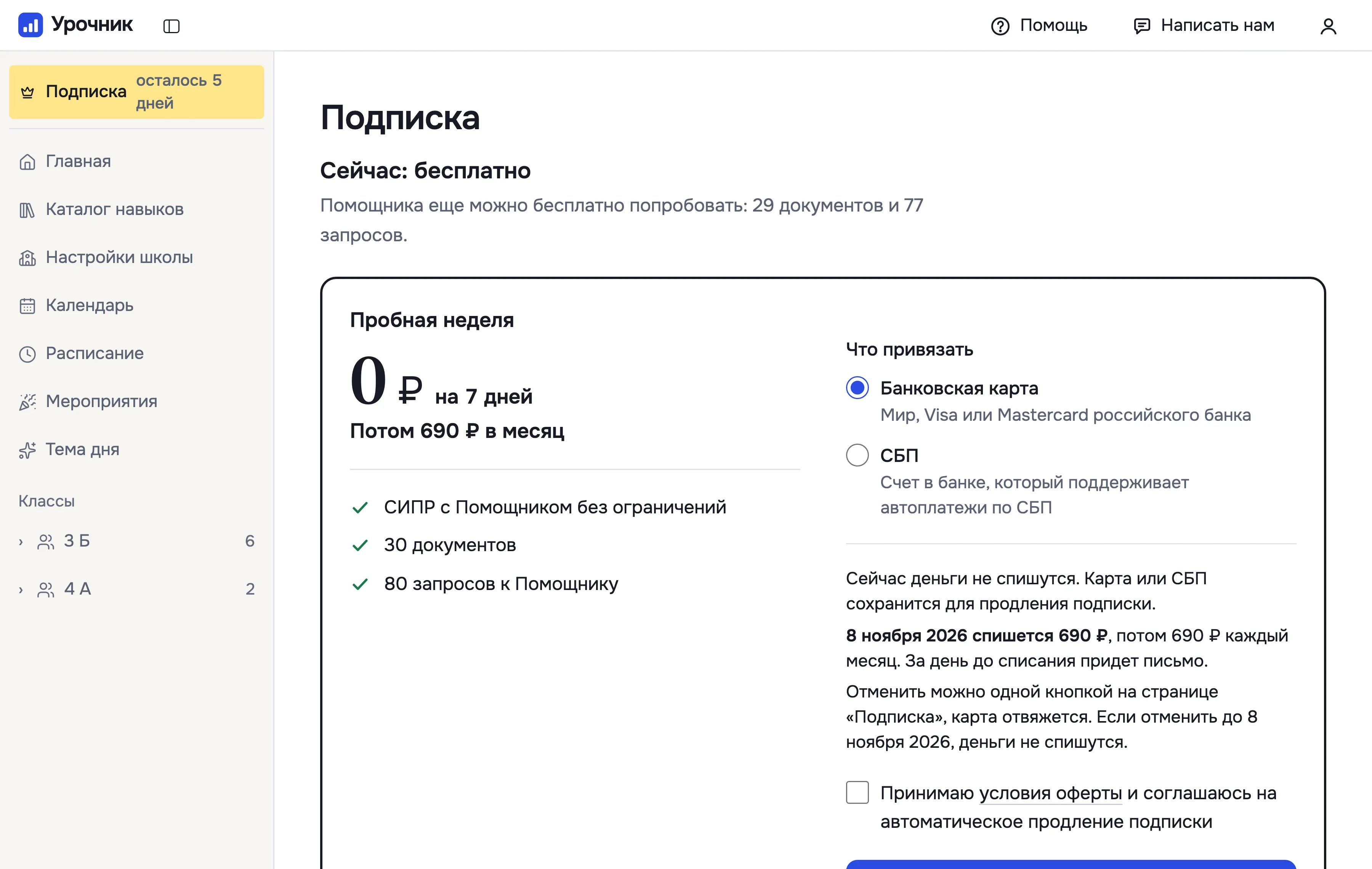
Страница «Подписка» стоит первой в меню слева, над «Главная», и выделена светло-желтым со значком короны. Рядом стоит пометка: «подписки нет» или сколько дней осталось в пробную неделю. Подписка и аккаунт открываются и из меню в правом верхнем углу: на большом экране там ваше имя, на остальных значок человечка.
Сколько документов и запросов к Помощнику у вас осталось, видно в меню с вашим именем и на странице «Подписка». С подпиской на этой странице есть и дата, когда счетчики обновятся: каждое 1 число. Полоска под счетчиком показывает, сколько осталось. Когда остается мало, она темная, когда все потрачено, пустая и в серой рамке.
Вверху страницы «Подписка» написано, что у вас сейчас: доступ без оплаты, пробная неделя или подписка и до какого дня. Пока подписки нет, под этим стоят пробная неделя, месяц и год с ценами и кнопками, а галочка согласия с офертой одна, сразу под ними. С подпиской счетчики и пакет «Докупить» стоят справа, на телефоне счетчики идут сразу после подписки, а пакет в самом низу. На телефоне цена и кнопка оплаты видны сразу, а что входит и условия ниже.
Пока оплата проверяется, кнопок оплаты и «Докупить» нет, даже если открыть страницу заново. Если оплата не прошла, кнопка «Попробовать еще раз» вернет к ценам.
Что можно, пока подписки нет
Пока подписки нет, все делается вручную: классы, ученики, КТП, расписание и документы. Документы можно открывать, править и скачивать, Помощник для этого не нужен. Помощь по сервису работает всегда, картинки, пиктограммы и видео ищутся вручную без ограничений, а сами в план встают только в подписке и в пробную неделю. Добавлять учеников в класс можно без ограничений.
Помощника можно попробовать один раз: 3 документа, 10 запросов и СИПР для 1 ученика. Они не обновляются. Когда они закончатся, Помощник напишет об этом и предложит «Попробовать Помощника 7 дней» или «Оформить подписку»: дальше он работает в пробную неделю и с подпиской. Если нажать, поверх страницы откроется окно: сверху пробная неделя с кнопкой «Попробовать Помощника 7 дней», под ней подписка на месяц и на год с ценами. Оплатить можно прямо там, а «Не сейчас» закроет окно, и вы останетесь там же, где были. После оплаты Урочник сам вернет вас на ту же страницу, а внизу экрана будет написано, прошла ли оплата. Если оплата не прошла, вы тоже вернетесь туда, где были. В пробу входит СИПР 1 ученика: характеристику, навыки и мониторинг для него Помощник составит сколько угодно раз. СИПР других учеников Помощник составит в пробную неделю и с подпиской.
Пока подписки нет, на странице «Главная» под уроками и классами есть блок «Что доступно сейчас»: сколько документов, запросов и СИПР для пробы Помощника осталось, кнопка «Попробовать Помощника 7 дней» и ссылка «Цены подписки». Когда часть пробы потрачена, в блоке написано только то, что еще осталось. В пробную неделю вместо него написано, сколько дней осталось, а с подпиской блока нет. Если в «С чего начать» дошла очередь до шага с Помощником, а нужные для него документы, запросы или СИПР уже закончились, под шагом написано, что закончилось и как включить Помощника.
Попробуйте Помощника неделю
Когда классы, ученики и КТП готовы, нажмите «Попробовать Помощника 7 дней» на странице «Подписка». Пробная неделя бывает один раз и длится 7 дней. В ней: СИПР с Помощником без ограничений, 30 документов, 80 запросов к Помощнику.
Карту или СБП привязываете сразу, деньги при этом не списываются. Через 7 дней мы спишем цену месяца: по цене первых 10 учителей, если место свободно, иначе по обычной. Письмо придет за день до списания. Отменить можно в любой момент.
Как привязать карту:
- Выберите банковскую карту или СБП.
- Отметьте, что принимаете условия оферты и автоматическое продление.
- Привяжите карту на странице ЮKassa. Если ЮKassa привязывает карту только через платеж, банк заблокирует небольшую сумму, а мы сразу отменим блокировку. Об этом будет написано до привязки.
- После привязки нажмите на странице ЮKassa кнопку возврата на сайт.
Если банк не принял карту, на странице «Подписка» будет написано, что карта пока не привязана: нажмите «Попробовать еще раз», можно с другой картой.
Перед привязкой на странице видно, сколько будет стоить подписка на месяц и в какой день первое списание. Дата считается от минуты, когда вы нажали «Попробовать Помощника 7 дней». Если у вас есть скидка, она вычитается и из цены первых 10 учителей.
Если передумали
Нажмите «Отменить пробную неделю» на той же странице: карта отвяжется, деньги не спишутся, придет письмо, а Помощник проработает до конца недели.
Если хотите продолжить
Ничего делать не нужно: когда пробная неделя закончится, с привязанной карты спишется оплата за месяц, и подписка продолжится. Чтобы начать подписку раньше, нажмите «Начать подписку сейчас» на странице «Подписка»: эта кнопка там всю пробную неделю. Если документы или запросы пробной недели кончились, она есть и под сообщением об этом. Проверьте сумму в окне и подтвердите. Отменять пробную неделю не нужно: с карты сразу спишется эта сумма, подписка начнется сегодня, и следующее списание будет через месяц от сегодняшнего дня. Пока банк не подтвердил оплату, пробная неделя продолжается. Если списать не получилось или цена изменилась, Урочник так и напишет на экране, и пробная неделя останется как была. Если подписка уже оплачена, кнопка начнет ее сегодня, доплачивать не нужно. Все, что вы сделали за неделю, останется, и это можно править вручную.
Предложение на 48 часов
Внутри: сниженная цена месяца на первые 3 месяца (или цена первых 10 учителей, пока есть места) или сниженная цена года на первый год. Сами цены написаны в предложении.
Когда в пробную неделю сохранен третий план урока, появляется «Предложение на 48 часов»: полоса сверху на страницах и блок на странице «Подписка». В нем цена первых месяцев или первого года, цена продления после них и дата и время, до которых предложение действует: «Предложение действует до …». Ссылка на предложение придет и письмом, а на сайте оно видно в разделе с ценами.
На страницах документов (план урока, самоанализ, мероприятия, характеристика, рабочая программа) полосы нет, чтобы она не мешала работе. Кнопка «Скрыть» убирает полосу, пока вы не обновите страницу. Персональная скидка, которую вам задал администратор, к цене по предложению не добавляется.
Чтобы оплатить, нажмите «Посмотреть предложение», отметьте согласие с офертой и нажмите «Оплатить по предложению». Когда срок предложения выйдет, оно исчезнет и больше не появится. Оно исчезнет и раньше, если пробная неделя перешла в подписку или подписка уже куплена. Предложения нет совсем, ни полосы, ни письма, ни цены на сайте, пока по нему выходит не дешевле, чем первое списание после пробной недели, например пока есть места по цене первых 10 учителей.
Что дает подписка
С подпиской Помощник работает с СИПР всех учеников без ограничений, каждый месяц дает новые документы и запросы. Сколько документов и запросов в месяц, написано на странице «Подписка». Если они закончились до конца месяца, Помощник ответит снова 1 числа, когда счетчики обновятся.
Если до конца месяца не хватает, на странице «Подписка» можно докупить пакет: 100 документов и 200 запросов к Помощнику. Цена написана там же. Когда все закончилось, кнопка «Докупить» есть и в меню аккаунта и рядом с сообщением, что лимит закончился: она открывает окно с пакетом поверх страницы. Пакет действует до конца месяца и на следующий не переносится, а подписка не меняется. Галочки у пакета нет: нажимая «Докупить», вы принимаете условия оферты.
Оплатите
Если пробная неделя уже была, нажмите «Оформить подписку» в меню. Подписка бывает на месяц и на год, год дешевле 12 месяцев по обычной цене. Под ценами отметьте, что принимаете условия оферты и автоматическое продление, и нажмите «Оплатить». Оплата проходит на странице ЮKassa картой или через ЮMoney. Чек придет на почту аккаунта, поэтому почта должна быть подтверждена.
Если вы среди первых 10 учителей, которые оплатят месяц, вы платите за него меньше, пока не отмените подписку. Место достается учителю, у которого еще не было оплаченной подписки. Цена и сколько мест осталось написаны на странице «Подписка». Если отключить продление и дать подписке закончиться, место остается занятым, а цена первых 10 учителей больше не вернется. После отключения там же написано, до какого дня оплатить следующий месяц, чтобы цена осталась. Если деньги за оплату вернули полностью, она места не занимает.
Отключите продление
Подписка продлевается сама по той же цене. Письмо придет за день до списания. Чтобы не продлевать, нажмите «Отключить продление» на странице «Подписка»: подписка доработает до конца оплаченного срока, карта отвяжется, и деньги больше не спишутся. Чтобы подписка продолжилась, нажмите там же «Оплатить следующий срок», отметьте согласие и оплатите заново.
Если списать деньги не удалось, вверху страницы «Подписка» будет написано, когда попробуем еще раз и до какого дня работает Помощник. Там же есть кнопка «Оплатить следующий срок»: можно не ждать и оплатить сейчас, новый срок пойдет без перерыва, с конца прошлого, а повторного списания не будет.
Чтобы вернуть деньги за месяцы, которые еще не начались, напишите на support@urochnik.com с почты аккаунта. Деньги вернутся тем же способом, каким вы платили, в течение 10 дней.
Где хранить имена учеников
Имена учеников не попадают на наш сервер. Где их хранить, выберите в разделе «Аккаунт», в блоке «Где хранить имена учеников»:
- Только на этом устройстве. Тогда нажмите «Сохранить копию в файл» и держите файл, где удобно. На другом компьютере нажмите «Загрузить из файла», и имена появятся там.
- Через Яндекс Диск. Нажмите «Подключить Яндекс Диск»: имена будут в папке приложения на вашем Диске и сами появятся на других ваших устройствах.
На новом телефоне или компьютере имен сначала нет: Урочник скажет об этом на Главной и в классе, ученики видны под номерами, а документы с ними можно только читать. Помощник такие документы не меняет, и план, составленный на устройстве без имен учеников (файл с именами не загружен, Яндекс Диск не подключен), тоже откроется только для чтения. Загрузите файл копии или подключите Яндекс Диск, и имена появятся.
Если имя ученика изменили на двух устройствах, останется то, что изменили позже. Урочник покажет, какое имя заменилось.
Настройки Помощника
В разделе «Аккаунт», в блоке «Настройки Помощника», задайте, какими Помощник составляет планы уроков: сюжет, игры, сложность и пожелания. Нажмите «Сохранить», и эти настройки будут сразу стоять в каждом новом плане. Для одного плана их можно поменять перед тем, как его составить.
В поле «Ваши пожелания» до 1 500 знаков. Напишите, каким вы привыкли видеть план, чего добавить побольше и каких героев вашей школы звать на уроки (герои приходят, когда в плане выбран гость или путешествие). Помощник учтет эти пожелания в каждом плане урока и каждом мероприятии, и в планах, которые вы составили раньше, когда попросите составить их заново или поправить. У плана, мероприятия и недели есть свои пожелания: они добавятся к общим, а где расходятся, главнее общих.
Если в пожеланиях есть имя, Урочник спросит: «Это герой или ребенок?» Герой попадет в список слов, которые не личные данные, и уйдет Помощнику как написан. Имя ребенка на сервере не сохранится, оно останется только на этом устройстве.
Под настройками Помощника стоит блок «Сохраненные имена и слова»: герои, известные люди и слова, которые не личные данные. Рядом с каждым кнопка «Убрать». Она убирает имя из списка: Помощник больше не будет видеть его как написано.
Часовой пояс
Урочник берет часовой пояс из браузера при регистрации и по нему знает, какой у вас сегодня день: уроки на главной, в КТП и в календаре. Если день не совпадает, выберите свой город в разделе «Аккаунт», в блоке «Часовой пояс», в списке «Город». Оплата, счетчики и письма о подписке идут по московскому времени.
Пароль и почта
Пароль меняется в разделе «Аккаунт» кнопкой «Сменить пароль». Если вы входили через Яндекс ID, кнопка называется «Задать пароль», и потом можно входить и по почте. Там же меняется почта: на новую почту придет письмо, и почта сменится, когда вы откроете ссылку из него.
Напишите нам
Вопрос, идея или что-то не работает: нажмите «Написать нам» вверху экрана, рядом с «Помощью». На телефоне это значок с подписью «Написать». Сообщение придет основателю Урочника, ответ придет на почту. Вместе с сообщением мы получаем страницу, открытый документ без его текста, тариф, браузер и размер экрана, чтобы быстрее понять, что случилось. Имена учеников и текст документов к нам не попадают.
После пятого сохраненного плана урока внизу экрана появится «Как вам Урочник? Напишите пару слов». Нажмите «Написать», чтобы рассказать, что удобно и что мешает, или «Не сейчас». Через 30 дней мы спросим еще раз, и больше не будем.
Удалите аккаунт
Сначала скачайте документы кнопкой «Все документы в Word». Потом в разделе «Аккаунт» нажмите «Удалить аккаунт». Классы, ученики, КТП, программы, планы, СИПР и подписка удалятся, и вернуть их не получится. Копию имен на Яндекс Диске и в файле удалите сами, если она больше не нужна. Деньги за подписку при удалении сами не вернутся: если хотите вернуть деньги за месяцы, которые еще не начались, сначала напишите нам.