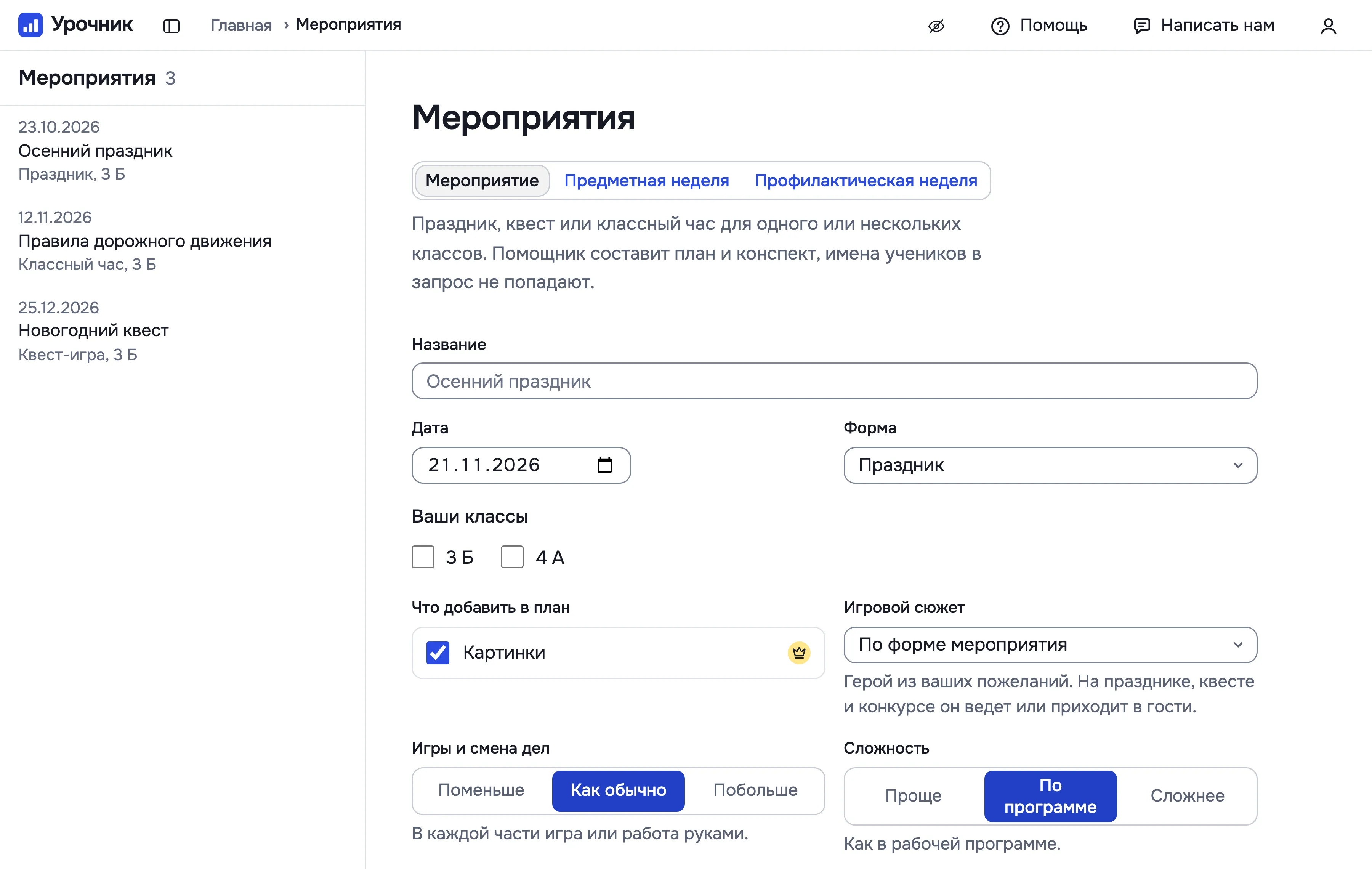
Мероприятие проходит в один день для одного или нескольких ваших классов: праздник, квест, классный час, конкурс, экскурсия. Неделя идет от 1 до 14 дней, и в ней по мероприятию в день. Помощник учитывает учеников ваших классов, но имена учеников в запрос не попадают. Мероприятия не меняют даты уроков в КТП.
Создайте мероприятие
Откройте «Мероприятия» в меню слева и выберите «Мероприятие». Напишите название, выберите дату, форму и свои классы. В пожеланиях напишите, что важно, например «с песнями и хороводом, родители в зале». Нажмите «Создать мероприятие»: Помощник сразу начнет составлять план.
В поле «Игровой сюжет» решите, когда приходят герои из ваших пожеланий в настройках Помощника. «По форме мероприятия»: на празднике, квесте и конкурсе герой ведет мероприятие или приходит в гости, на классном часе и экскурсии только если вы попросите в пожеланиях, на профилактической неделе героев нет. «Без сюжета»: героев нет, а фразы про героев из пожеланий Помощник не читает. «Герой в гостях» и «Мероприятие-путешествие» работают как на уроке.
«Игры и смена дел» и «Сложность» работают как в плане урока: сколько игр и дел руками и насколько сложно. Для нового мероприятия выбрано «Как обычно» и «По программе». Сложность меняет и длину конспекта: проще короче, сложнее длиннее.
Получите план и конспект
У мероприятия три вкладки: «План», «Конспект» и «Анализ». На вкладке «План» Помощник напишет план на одну страницу, с целью, задачами, оборудованием и этапами. Если плана нет, нажмите «Составить план». На вкладке «Конспект» так же составьте конспект: ход мероприятия со словами ведущего и детей, одно настоящее дело с материалами и результатом, загадки, стихи и песни целиком, роли учеников и в конце раздел «Карточки и рабочие листы» с текстом каждой карточки. Длина зависит от формы и сложности: классный час 30 минут, праздник 45 минут. Если нужно другое время, напишите его в пожеланиях. За каждый план, конспект или анализ списывается один документ.
Помощник ставит картинку или раскраску в карточки и туда, где дети смотрят на картинку или выбирают ее, как в плане урока. В подписке и в пробную неделю Урочник сам находит их и ставит на место, а кнопка «Найти или загрузить» открывает выбор вручную. Картинки попадают в печать и в файл Word. Если картинки не нужны сразу, снимите галочку «Картинки» в разделе «Что добавить в план» при создании мероприятия или в окне, которое открывает «Составить заново»: тогда места для картинок останутся пустыми и в плане, и в конспекте, и вы заполните их сами.
Чтобы поменять сюжет, игры, сложность или пожелания, нажмите «Составить заново» на вкладке «План» или «Конспект». В окне те же настройки, что при создании. Нажмите «Составить заново» в окне: настройки сохранятся с мероприятием, и Помощник составит документ заново. Прежний текст останется в «История версий».
Составьте анализ
Когда мероприятие прошло, откройте вкладку «Анализ», напишите заметки, как все прошло, и нажмите «Мероприятие прошло». Потом составьте анализ: Помощник напишет его от вашего имени по плану, конспекту и заметкам.
Создайте неделю
В «Мероприятия» выберите «Предметная неделя» или «Профилактическая неделя». Для предметной недели выберите предмет из предметов ваших классов. Для профилактической отметьте темы, например «Безопасность на дороге», или напишите свои, каждую с новой строки. Выберите даты, свои классы и нажмите «Создать неделю»: Помощник сразу начнет составлять план недели.
План недели на вкладке «План». В нем по мероприятию на каждый учебный день: у профилактической недели это обычно классный час по одной теме. Каникулы, праздники и дни «Нет занятий» из календаря в план не попадают. Потом нажмите «Создать мероприятия по плану»: каждая строка плана с датой и названием станет мероприятием недели. У каждого из них свой план и конспект, как у обычного мероприятия.
После недели отметьте на страницах ее мероприятий, что они прошли. Тогда на вкладке «Анализ» Помощник составит анализ предметной недели, а на вкладке «Отчет» отчет о профилактической неделе.
Скачайте и распечатайте
Любой документ мероприятия или недели скачивается кнопкой «Скачать в Word» и печатается кнопкой «Печать». Свой план из Word можно загрузить кнопкой «Загрузить из Word»: когда документ уже есть, она в меню «Еще». Прошлые версии документа в «История версий». На телефоне эти кнопки тоже в меню «Еще».