Здесь путь от настроек школы до готового плана урока. Темы КТП встают на дни уроков. Дни и номера уроков берутся из расписания, а в каникулы и праздники уроков нет. Поэтому сначала проверьте календарь и заполните расписание, потом делайте КТП.
Проверьте настройки школы
Откройте «Настройки школы». Проверьте свое ФИО (отчество можно не писать), полное название школы, директора, город и грифы утверждения: они печатаются в каждом документе. В поле «Длина урока, минут» укажите, сколько идет урок в вашей школе, обычно 40. У учеников варианта 2 урок всегда на 5 минут короче, чем в этом поле: по СанПиН потом 5 минут они отдыхают в зоне отдыха класса. В «Учебная неделя» выберите 5 или 6 дней, от этого зависят праздники и переносы в календаре. Нажмите «Сохранить».
Сверьте календарь
Откройте «Календарь»: праздники и каникулы на учебный год в нем уже есть. Сверьте их и переносы дней со своей школой и нажмите «Сохранить календарь». В эти дни уроки в КТП не ставятся. Каникулы и карантин могут включать праздник: например, осенние каникулы с 31 октября по 8 ноября вместе с 4 ноября. Одни и те же дни нельзя отметить каникулами дважды: измените даты каникул, которые уже есть. Если удалили праздник по ошибке, нажмите «Вернуть недостающие праздники».
Если календарь поменялся, когда КТП уже есть (продлили каникулы, ввели карантин, добавили перенос дня), после «Сохранить календарь» появится окно с КТП, где уроки попали на нерабочие дни. Выберите день: сначала там стоит первый такой урок. Нажмите «Сдвинуть уроки всех КТП с …», или сдвиньте каждый КТП отдельно. На главной в блоке «Сегодня» и в календаре уроков в нерабочие дни нет, вместо них написано, какой это день: например, «Осенние каникулы, уроков нет». В день переноса стоят уроки того дня, который перенесли.

Заполните расписание
Откройте «Расписание» в меню слева. Здесь дни с понедельника по пятницу, а при шестидневке и суббота, и уроки с 1 по 8. Если уроков в день больше, нажмите «Добавить номер урока» под расписанием, можно до 12. Нажмите на день и номер урока, отметьте предмет класса и нажмите «Сохранить урок». Если у предмета два урока подряд, поставьте его в обе клетки.
Расписание можно не набирать руками. Нажмите «Загрузить из файла» и выберите школьное расписание в Word (.docx) или Excel (.xlsx), хоть на весь класс, хоть на всю школу. Помощник прочитает файл и покажет черновик: в сетке будут только ваши классы и предметы, уроки с 1 по 12. Файл читается минуту или две. Страницу можно закрыть: когда вы вернетесь, увидите, что файл еще читается, или почему он не прочитался. Такое сообщение убирает кнопка «Скрыть сообщение». Так же читаются КТП и рабочая программа. У КТП и рабочей программы кнопка «Попробовать еще раз» читает тот же файл снова, выбирать его еще раз не нужно. Если в файле есть класс, которого нет среди ваших, у урока написано «Не нашли среди ваших классов класс «…» из файла»: если это ваш класс, сверьте его уроки с файлом и поправьте клетку. Урок, в котором Помощник не уверен, отмечен словом «Проверьте»: нажмите «Верно» или нажмите на клетку и поправьте предмет. Пока вы не нажали «Сохранить расписание», в расписании ничего не меняется, а «Не сохранять» убирает черновик. Пока черновик открыт, на странице только он и эти две кнопки. При сохранении заменятся уроки только тех предметов, что есть в черновике, остальное расписание останется как было. Если уроки из КТП после этого выпали из расписания, Урочник предложит «Сдвинуть уроки». В классе-комплекте урок без номера класса встанет всем классам комплекта, а урок для класса, в котором пока нет учеников, подождет: добавьте учеников и нажмите «Поставить эти уроки в расписание».
Под сеткой черновика есть список «В файле есть еще»: другие классы из файла, предметы ваших классов, которых у вас пока нет, и внеурочные занятия. У каждого предмета написаны дни и номера его уроков. Галочки там не стоят. Отметьте свое, и оно появится в сетке: галочка у класса отмечает все его предметы, лишние снимите. Предмет, которого нет в каталоге, останется под названием из файла, или выберите для него предмет из каталога в списке «Какой это предмет». Если Помощник взял из каталога не тот предмет, нажмите «Не тот предмет» и выберите нужный. Новый класс из файла можно назвать по-своему кнопкой «Переименовать класс». Если в файле расписания есть еще КТП или программа, над сеткой выберите предмет, и Урочник предложит их загрузить. Внеурочные занятия стоят отдельно и становятся вашими курсами внеурочной деятельности. Новые классы и предметы добавятся, только когда вы нажмете «Сохранить расписание». Если в файле нет ни одного вашего класса, сетка будет пустой, пока вы не отметите свои.
Если в одно время вы ведете уроки нескольких классов, отметьте в клетке все. Такая клетка подписана «Совмещенный урок»: по этим урокам на каждую дату будет один план.
Если у предмета «Свой КТП на каждый класс», в клетке он выбирается для одного класса комплекта, например «Музыка, 4 А, 4 класс». Так у 4 и 5 класса может быть разное число уроков в неделю.
Сделайте КТП
В меню слева под классом нажмите на предмет и откройте «КТП». Есть два пути.
- Загрузите КТП школы кнопкой «Загрузить из файла». Подойдет файл Word (.docx) или Excel (.xlsx) в том виде, как он есть в вашей школе, даже прошлогодний. Помощник прочитает файл и покажет черновик: даты, темы и домашние задания. Слова, похожие на личные данные, в нем скрыты. Проверьте уроки, особенно с отметкой «Проверьте», и нажмите «Сохранить КТП». Пока вы не сохранили, в КТП ничего не меняется. Черновик и ваши правки в нем хранятся 7 дней после последней правки: страницу можно закрыть и вернуться к нему позже, даже с телефона. Кнопка «Не сохранять» удаляет черновик. Пока черновик открыт, на странице только он и эти две кнопки: список уроков и остальные кнопки вернутся, когда вы сохраните черновик или уберете его. Если в КТП уже были уроки, Урочник спросит и скажет, сколько уроков и планов уроков удалится. Если в файле нет дат или даты прошлого года, уроки встанут на дни уроков этого года. Если дни уроков еще не отмечены, черновик подождет: отметьте их кнопкой «Дни уроков» прямо над черновиком. Даты этого года остаются как в файле. Если они не совпадают с расписанием, над черновиком появится кнопка «Расставить по расписанию»: прошедшие уроки останутся на своих датах, будущие встанут на дни уроков. Если уроков больше, чем дней до конца года, последние получат отметку «Не хватило дней»: объедините или удалите лишние либо нажмите «Сохранить без них», и сохранятся только те, что поместились. Лишний урок убирает кнопка «Удалить урок» в его строке. Если у урока дата другого учебного года, Урочник отметит его и предложит поставить тот же день этого года. Если в файле написан другой предмет или класс, над черновиком будет предупреждение. Если в файле ничего не нашлось или пометок много, под черновиком появится кнопка «Отправить файл нам, чтобы мы научились его читать», как у рабочей программы ниже.
- Или нажмите «КТП из рабочей программы». Соберите рабочую программу, как написано ниже, и нажмите «Создать КТП по программе», затем «Создать КТП». Темы программы встанут на дни уроков с 1 сентября, даже если год уже идет. Начало КТП можно поменять.
Рабочая программа
В меню слева под классом нажмите на предмет и откройте «Рабочая программа». Темы можно получить тремя путями.
- «Собрать из каталога», как написано ниже.
- «Загрузить из файла», если программа у вас уже есть: подойдет файл Word (.docx) или Excel (.xlsx) в том виде, как принято в вашей школе. Файл читает Помощник, документы и запросы за это не списываются, в день можно загрузить 40 файлов. Слишком большой файл Помощник не прочитает (КТП длиннее 200 строк, программу длиннее 100 тысяч знаков, расписание больше 250 заполненных ячеек). КТП и программу разделите на части, например по четвертям, и загрузите по одной. Если в файле расписание всей школы, Помощник его пока не читает: заполните свое расписание вручную. Темой станет каждая строка с часами, а текст под ней станет содержанием темы, слово в слово как в файле. Имена ваших учеников браузер заменит метками до отправки файла и оставит на этом устройстве: в черновике вы видите их как в файле. Слова, похожие на личные данные (фамилия с инициалами, телефон), браузер и сервер заменят на «…». Так же браузер проверяет темы, содержание и домашние задания, которые вы пишете в программе и КТП сами, и после сохранения пишет, сколько слов заменил на «…». Если при сохранении сервер найдет в них похожие слова, откроется окно «Проверьте личные данные»: исправьте слово или оставьте его, если это не личные данные. Если часы не сошлись или строку не удалось прочитать, над темами появится строка, а у темы пометка «Проверьте». Файл .doc или PDF сначала сохраните в Word как .docx. Темы из файла не сохраняются сразу: проверьте их, поправьте и нажмите «Сохранить программу». Черновик хранится 7 дней после последней правки, к нему можно вернуться позже, даже с телефона; «Не сохранять» удаляет его. Пока черновик открыт, на странице только он и эти две кнопки: «Скачать в Word», «Собрать заново из каталога» и «Загрузить из файла» вернутся, когда вы сохраните черновик или уберете его. Если в файле ничего не нашлось или пометок много, под черновиком появится кнопка «Отправить файл нам, чтобы мы научились его читать». По ней мы получим только текст файла со скрытыми личными данными, у файла Word без титульного листа, а через 90 дней удалим его. Сам файл мы не храним, а его текст со скрытыми личными данными хранится 7 дней вместе с черновиком, чтобы не загружать файл заново. Если часов в программе больше или меньше, чем уроков в году по вашему расписанию, над темами появится строка об этом: часы останутся как в файле, проверьте расписание или часы тем. Если в файле вместе с программой есть КТП, под черновиком появится строка «В файле есть еще КТП» и кнопка «Загрузить КТП»: черновик КТП откроется на странице КТП, второй раз файл выбирать не нужно, и за один файл считается одна загрузка. Так же КТП предложит программу кнопкой «Загрузить программу», а если в файле есть и расписание, его предложит кнопка «Загрузить расписание»; если на странице расписания лежит несохраненный черновик, Помощник не станет читать файл и напишет, что появилось другое расписание: сохраните или уберите черновик и загрузите файл еще раз. Если в одном файле программы по нескольким предметам, откроется черновик этого предмета, а под ним появится строка «В файле есть программы и по другим предметам»: у каждого предмета свой черновик со своими темами и часами. Кнопка «Открыть программу: Чтение» откроет черновик на странице программы этого предмета, а для предмета, которого у вас еще нет, нажмите «Добавить предметы». Это тоже одна загрузка. Если черновик попал не на тот предмет, нажмите «Не тот класс или предмет» и выберите нужный. Эти строки и кнопки останутся, если закрыть страницу и вернуться, пока хранится черновик; только расписание из файла после этого загрузите на странице расписания. В классе-комплекте программа, в заголовке которой написан один класс, заменит только темы этого класса.
- «Начать с пустой темы», если это свой курс, которого нет в каталоге. Тогда темы пишете вы.
У каждой темы есть название, число уроков и содержание, по строке на пункт. Поправьте их под свой класс и нажмите «Сохранить программу». Пояснительную записку, планируемые результаты и тематическое планирование Урочник сам соберет в файле Word. Если часы в КТП не совпадают с программой, Урочник покажет, в каких темах.
Собрать из каталога
Каждый раздел каталога станет темой, а часы года поделятся между отмеченными пунктами по порядку. Длинный пункт в КТП станет короткой темой урока.
Сначала поставьте уроки предмета в «Расписание» или отметьте «Дни уроков» в КТП: «Дни уроков» могут заменить «Расписание». Пока нет ни того, ни другого, кнопка «Собрать из каталога» не нажимается, а под ней есть ссылка на «Расписание».
Часы посчитаются по дням уроков в разделе «Расписание» на 34 недели, а в 1 и 1 дополнительном классе на 33: 2 урока в неделю дают 68 часов, в 1 классе 66. Часов не будет больше, чем уроков в году по календарю школы: если из-за каникул, праздников и переносов в 1 классе остается 64 урока, в программе будет 64 часа, и все темы встанут в КТП.
Для учеников варианта 1 темы возьмутся из перечня ФАООП по номеру класса.
Для учеников варианта 2 отметьте пункты каталога на этот год: навыки из СИПР учеников уже отмечены, остальные пункты отметьте сами или нажмите «Отметить все пункты». Потом нажмите «Собрать программу». Если пунктов мало, каждый займет несколько уроков и темы будут повторяться весь год: под программой появится подсказка, а пункты можно добавить через «Собрать заново из каталога».
Отметьте дни уроков
Под названием КТП видно, в какие дни и на каком уроке идет предмет, например «пн 2, ср 3», и ссылка на «Расписание». Дни можно поменять и прямо в КТП: это те же клетки расписания. Нажмите «Дни уроков» и отметьте дни недели, когда идет этот предмет. Под днями появится список отмеченных дней: у каждого выберите номер урока по расписанию. Если в этот день два урока подряд, отметьте «Сдвоенный урок» и выберите номер второго. Если в это время уже стоит урок другого класса, под днями будет написано, какой: это будет совмещенный урок. Нажмите «Сохранить дни». Темы встанут на эти дни, у каждого урока будет свой номер.
Если поменять расписание или дни уроков, когда в КТП уже есть уроки, даты сами не сдвинутся. Если уроки КТП теперь стоят не по расписанию, появится окно с этими КТП. Выберите день: сначала там стоит первый урок не по расписанию. Нажмите «Сдвинуть уроки с …»: уроки с этого дня встанут по новому расписанию. Если КТП несколько, можно сдвинуть все сразу кнопкой «Сдвинуть уроки всех КТП с …». Прошедшие уроки останутся как были. Если закрыть окно, в КТП останется строка «Есть уроки не по расписанию» и кнопка «Сдвинуть уроки». Разовый урок остается на своей дате, сдвиг его не трогает.
Если урок выпал на праздник, Урочник предложит выбрать и заранее покажет, что получится.
- «Сдвинуть уроки на свободные дни»: следующие уроки встанут на ближайшие дни уроков, иногда уже в следующей четверти. Если до конца года дней не хватит, Урочник заранее назовет уроки, которые не поместятся, и спросит, что с ними сделать:
- «Объединить с последними уроками»: их темы войдут в последние уроки года, ничего не удалится. Урочник заранее напишет, в уроки с какого и по какой день они войдут, и сколько тем может войти в один урок. План такого урока перейдет к уроку, в который вошла тема; если у того урока уже есть свой план, урок останется отдельным уроком в последний день уроков.
- «Удалить их»: уроки удалятся из КТП вместе с планами.
- «Не сдвигать даты, объединить темы»: тема урока, выпавшего на праздник, войдет в следующий урок этого предмета в той же четверти, а если это был последний урок четверти, пойдет закреплением на 5–10 минут в начале первого урока после каникул. Остальные даты не меняются.
Если урок с готовым планом выпал на праздник или после него уроков в году больше нет, тема останется на своей дате: поставьте ее на другой день сами или удалите. Если ни один урок не выпал на праздник, а уроки не помещаются до конца года, окно предложит только сдвиг и тот же выбор для уроков, которые не поместились. Чтобы все уроки остались отдельными, закройте окно и добавьте урок в расписание.
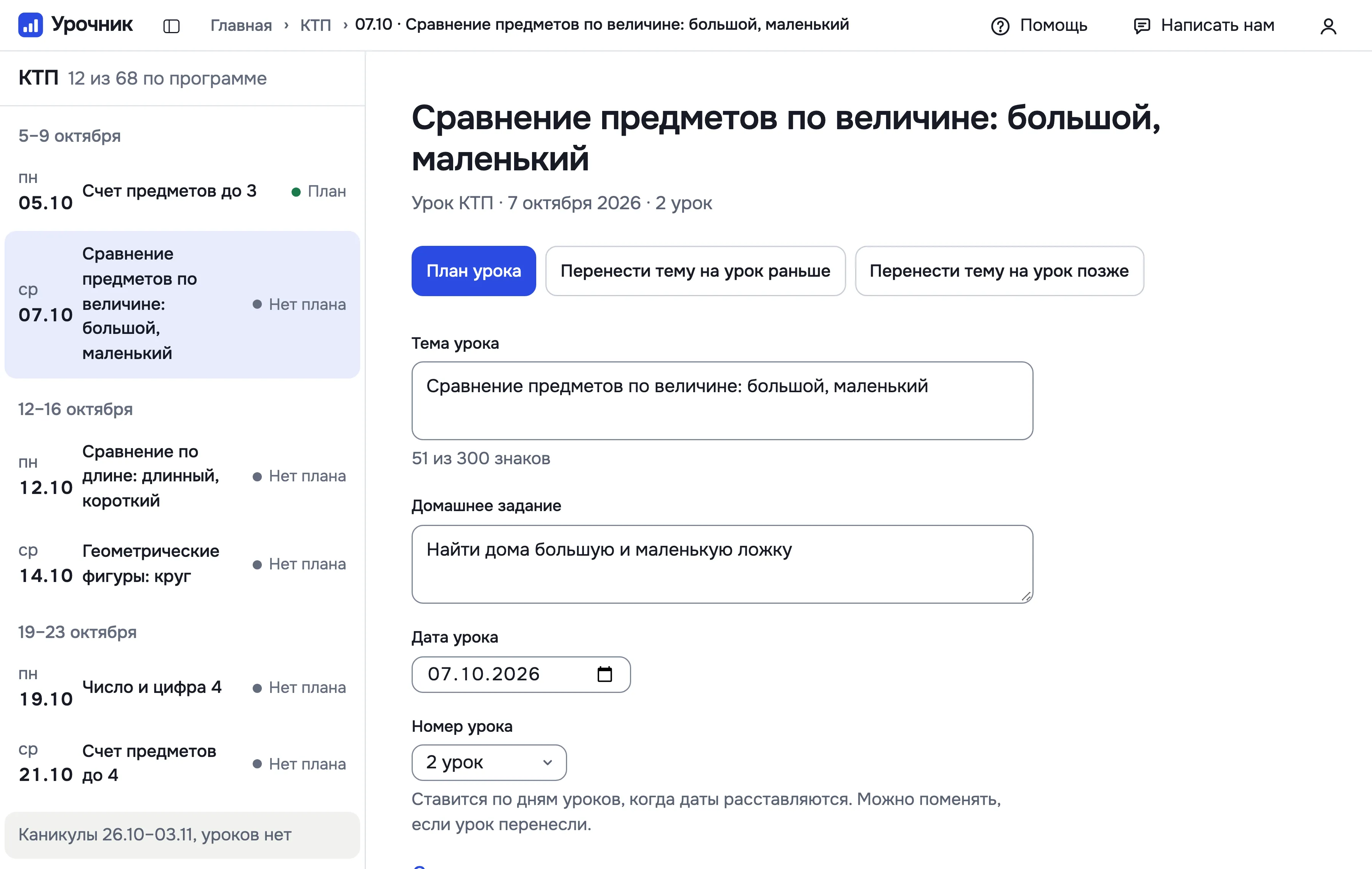
Если перенесли один урок, откройте его в КТП и поменяйте «Дата урока». Чтобы следующие уроки встали по расписанию после этой даты, нажмите под ней «Сдвинуть следующие уроки по расписанию».
Чтобы поменять темы местами, откройте урок в КТП и нажмите «Перенести тему на урок раньше» или «Перенести тему на урок позже». Тема поменяется местами с темой соседнего урока, даты останутся на месте.
«Номер урока» можно поменять в самом уроке КТП. Уроки из файла получают номера по расписанию. У урока, перенесенного на день не по расписанию, номера нет, пока вы его не выберете.
Домашнее задание бывает только в КТП предмета варианта 1: у каждого урока есть поле «Домашнее задание», например упражнение и страница учебника. Нажмите «Придумать домашние задания», и Помощник предложит задание к каждому уроку, где оно пустое; ваши задания он не трогает. Номера страниц и упражнений допишите сами. Это один запрос к Помощнику. План урока заканчивается строкой «Домашнее задание» из КТП, а в совместном уроке у каждого класса своя строка, например «Домашнее задание (5 Б)». В КТП варианта 2 домашнего задания нет ни на странице, ни в файлах.
КТП скачивается кнопкой «Скачать в Word», а для электронного журнала кнопкой «Скачать для журнала (Excel)». Рабочая программа предмета скачивается так же, со своей страницы.
КТП в классе-комплекте
Если в классе учатся ученики разных классов, например 4 и 5, у каждого предмета есть выбор: «Свой КТП на каждый класс» или «Один КТП на все классы». Сначала стоит «Свой КТП на каждый класс»: у КТП появляются вкладки «4 класс», «5 класс». В каждой вкладке свои уроки, свои дни уроков, загрузка из файла, сдвиг и скачивание в Word. Вкладки берутся из классов учеников, которые учат этот предмет. Вкладка остается, пока в ней есть уроки, даже если учеников этого класса уже нет.
Файл с КТП для 5 класса загружается только во вкладку «5 класс». Общий КТП скачивается одним файлом, в заголовке все его классы. Если переключить выбор, все уроки предмета удалятся вместе с планами уроков. Перед этим Урочник покажет, сколько их.
Рабочая программа у предмета одна. Если выбран «Свой КТП на каждый класс», в программе есть часть для каждого класса: «4 класс. …», «5 класс. …». У каждой части полные часы на год по дням уроков своей вкладки и календарю: 3 урока в неделю дают 102 часа, 2 урока дают 68. Часы считаются только по «Расписание», поэтому сначала поставьте туда уроки предмета. С общим КТП темы общие для всех классов и берутся по старшему классу, часы полные на год, как за один класс. Знания и умения в программе все равно указаны для каждого класса. У предмета для варианта 2 пункты каталога отмечаются для каждого класса отдельно. «КТП из рабочей программы» во вкладке создает КТП этого класса из его части программы, а в общем КТП из всей программы.
Задайте тему дня
Тема вручную
Если в школе есть тема дня, например «Жирафы» или «День матери», откройте «Тема дня» в меню и нажмите «Добавить тему». Тема ставится на один день или на несколько дней, но не больше двух недель. Отметьте классы, если тема не для всех, а если не отметить ни одного, тема будет для всех классов. Все планы уроков на эти дни пойдут по теме, а темы уроков из КТП не меняются. Задайте ее до первого плана. Две темы на один день у одного класса поставить нельзя. Если тема из одного слова совпадает с именем ученика, например «Лев», Урочник спросит, кто это: ученик или нет.
Темы от Помощника
Чтобы не придумывать темы самому, выберите даты, до месяца, и нажмите «Предложить темы». Помощник предложит тему на каждый свободный учебный день из календаря тематических дней, например «Синичкин день» или «День матери в России». Дни, где тема уже есть, он пропустит. В дни без темы в календаре он подберет тему о природе или о жизни в это время года. Если главный день, например «День матери в России» или «День Победы», выпал на выходной или праздник, его тема переходит на ближайший учебный день после него. Другие тематические дни в выходные и праздники пропускаются.
Когда на один день приходится несколько тем, выберите сами:
- оставьте одну;
- объедините все в одну тему;
- перенесите лишнюю на другой день;
- пропустите день.
Примите темы по одной или все сразу кнопкой «Принять все»: каждая станет темой своего дня, а дни с выбором ждут вашего решения.
Получите план урока
В КТП нажмите на дату урока и откройте «План урока». Ближайший урок открывается и сразу кнопкой «План ближайшего урока». Нажмите «Составить план»: Помощник напишет план по теме из КТП. Если кнопка серая, причина написана под ней. У каждого ученика будет свое задание и в объяснении новой темы, и в закреплении.
Что будет в плане
- У каждого этапа стоят минуты, в сумме столько, сколько идет урок.
- Задания ученика с СИПР не сложнее его навыков: кто считает до 3, не получит примеров до 5.
- Если на уроке одного варианта есть ученики другого, план все равно один, но в нем есть часть для варианта 1 и часть для варианта 2. Свой курс без предмета из списка получают все ученики класса, кроме учеников на индивидуальном обучении и отсутствующих.
- Ученики на индивидуальном обучении, варианта 1 или варианта 2, в планы класса не попадают: у них своя программа и свой учитель на дому.
- Если в анкете «Характеристика» в ответе о речи или в свободном описании написано, что ученик не говорит, Помощник сам учтет это в каждом плане, мероприятии и тексте родителям: ученик показывает или выбирает карточку по теме урока с помощью тьютора. Если написано, что ученик не говорит фразами, он считается говорящим и отвечает словами.
Ученики варианта 2
После занятия они отдыхают в зоне отдыха: тихая игра, ковер, раскраска. В плане это строка «Отдых (5 мин)». Если на уроке есть и ученики варианта 1, строка отдыха стоит перед «Итог урока»: итог идет 5 минут, его проводят с учениками варианта 1.
Карточки и рабочие листы
В конце плана стоит раздел «Карточки и рабочие листы». В нем полный текст каждой карточки и каждого листа, которые названы в шагах урока, например «Карточка «Найди лишнее»». К карточке Помощник сам подбирает картинки, а там, где детям что-то раскрасить или обвести, ставит картинку-контур. Раздел правится как остальной план и попадает в файл Word вместе с картинками. Отдельно за него ничего не списывается.
Сдвоенный урок
Он бывает только в домоводстве: если в КТП домоводства в этот день два урока, Помощник пишет один план на два урока, и минут вдвое больше. План открывается из любого из двух уроков, и списывается за него один документ. Если темы у двух уроков разные, в плане обе темы по порядку: сначала первая, потом вторая. Строк отдыха две, после каждого урока.
Если план не появился
- Если Помощник занят планами других учителей, на месте плана видно, сколько запросов перед вами в очереди. Если очередь длинная, Помощник попросит попробовать через 15 минут, план при этом не списывается.
- Если текста нет 30 секунд, Помощник напишет, что отвечает дольше обычного. Страницу можно не обновлять: план начнет появляться сам.
- Если в теме урока или в теме дня есть ученик из вашего списка, дата рождения или телефон, Помощник попросит убрать их и напишет план после этого, документ при этом не списывается. Другое имя с фамилией, например автора песни, убирать не нужно: Помощник его не получит и напишет план без него. Медицинские сведения (диагноз, приступы, лекарства) Помощник не получает: на их месте будет «…», а вы увидите подсказку «Медицинские сведения Помощнику не отправляются».
Если план не подошел
План можно поправить самому или нажать «Составить заново».
Перед планом откроются настройки Помощника. В поле «Игровой сюжет урока» сначала стоит «Без сюжета»: обычный урок без героев. Фразы про героев из ваших пожеланий Помощник в таком плане не читает. Гостя на уроке или урок-путешествие можно выбрать для одного плана здесь, а для всех планов в «Аккаунт», в блоке «Настройки Помощника». В поле «Ваши пожелания» напишите, что важно на уроке, например «Дима не пишет, только выкладывает карточки» или «нужны физминутки». Пожелания для Помощника главнее его обычных правил. Диагноз Помощник не видит, но пожелание выполнит. Если написать, что ученик на домашнем обучении или его нет на уроке, в плане его не будет. Если написать, что ученик не говорит, Помощник запомнит это и в других планах и мероприятиях этого класса до конца учебного года. Если ученик начал говорить, напишите в пожеланиях нового плана «начал говорить», и дальше Помощник будет давать ему слова. Здесь поле сначала пустое: пожелания из блока «Настройки Помощника» Помощник и так учтет. Что вы напишете здесь, добавится к ним только для этого плана, а где они расходятся, Помощник выполнит пожелание этого плана. Если в пожелании назван ученик, которого нет в этом уроке, например ученик на индивидуальном обучении, Урочник скажет об этом над планом. Пожелание о таком ученике не попадает ни в план, ни в правки Помощника. Чтобы дети занимались вместе, выберите «Совместить» в меню над планом или поставьте их уроки в одно время в «Расписание».
В настройках Помощника есть «Сложность». Если выбрать «Проще», в плане будет ровно 2 задания: учитель показывает одно действие, ученик его повторяет, а строка ученика состоит из 2–3 слов.
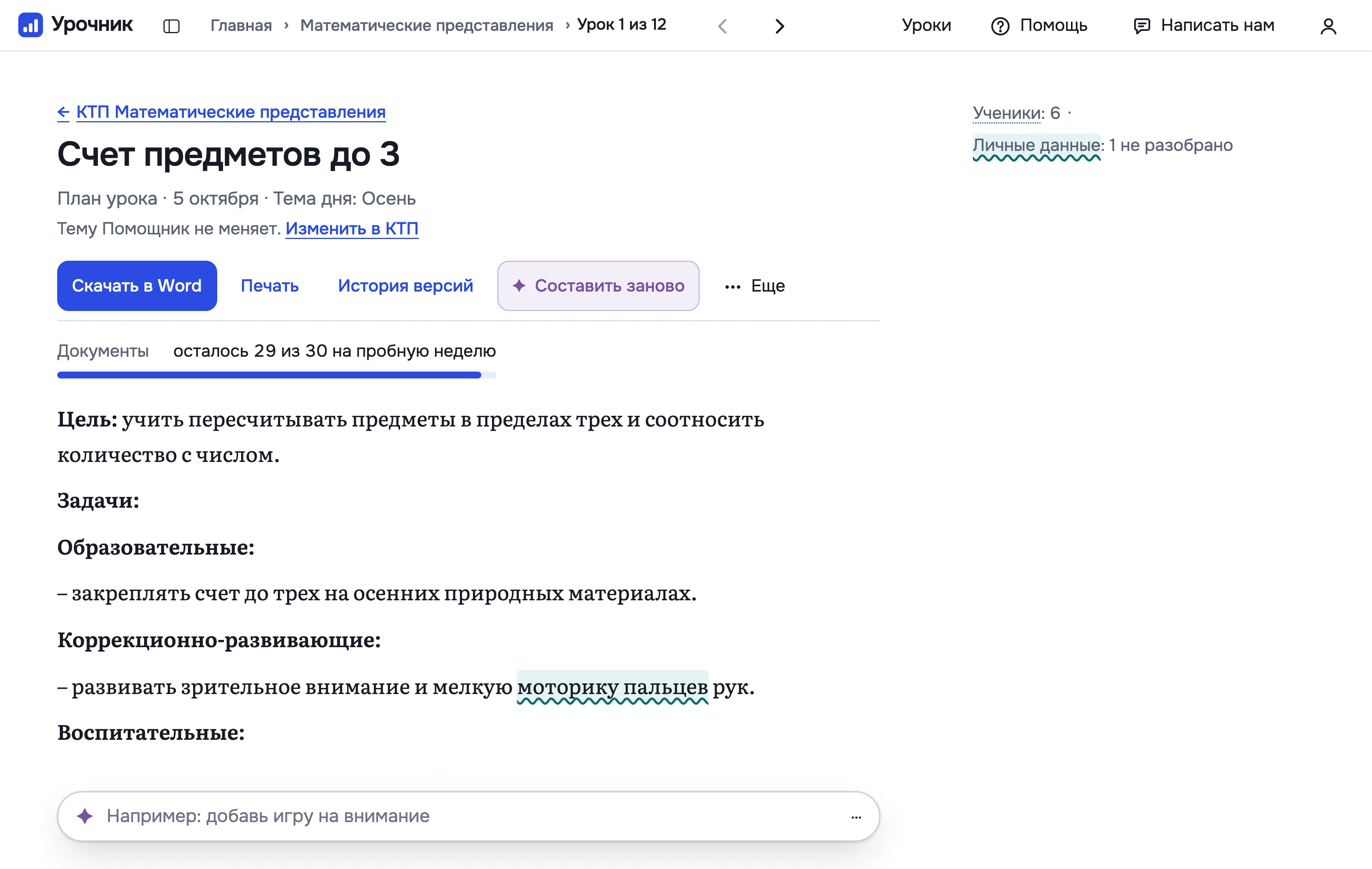
Все планы класса собраны в разделе «Планы уроков».
Разовый урок
Если нужен урок на один день, например замена в чужом классе или лишний урок, нажмите «+ Разовый урок» на главной под днем или в «Календарь» под выбранным днем. Выберите дату, «Номер урока», класс, предмет и напишите тему урока. Расписание и КТП на год для этого не нужны. Если класса в Урочнике нет, выберите «Другой класс» и напишите название, номер класса и предмет, учеников добавлять не нужно. Нажмите «Добавить урок»: урок встанет в КТП предмета на эту дату, и откроется его план урока. Если в это же время у вас урок с тем же номером, это будет совмещенный урок.
Класс, созданный для замены, потом можно удалить вместе с учениками, если у них нет СИПР с навыками, документами или наблюдениями.
Совмещенный урок
Уроки, у которых один день и один номер урока, Урочник считает одним совмещенным уроком: у них один план урока на всех. Так бывает с 4 и 5 классом в классе-комплекте, с двумя вашими классами или с разными предметами, например музыка у 4 класса и ИЗО у 5 класса. План открывается из любого из этих уроков, в шапке плана главный класс и остальные в скобках, у каждого своя тема. Каждый ученик получает задания по теме своего класса, а при разных предметах у каждого класса и предмета свои шаги и задания, общих заданий нет. Главным сначала стоит старший класс. Когда план уже есть, главный класс можно сменить в шапке плана, в поле «Главный класс».
Чтобы совместить урок на один день, откройте его план и нажмите «Совместить». Урочник покажет все ваши уроки этого дня, отметьте нужные. Они получат номер этого урока. Если у уроков уже есть свои планы, выберите, какой оставить: класс с этим планом станет главным, а остальные планы останутся в истории версий. Если «Совместить» не сработало, Урочник напишет почему: например, у урока нет номера в КТП, уроки разных дней или выбрано два урока одного предмета и класса.
«Разделить» разделяет урок только в этот день, в другие дни уроки с тем же номером остаются вместе. План остается у главного класса. Если урок сдвинулся на другой день или у него сменился номер, он отделяется сам, и Урочник скажет, какой урок разделен. Если после этого снова совместить урок, вместе пойдут только отмеченные уроки, а остальные уроки с этим номером останутся без номера. Номер можно снова указать в КТП.
Все уроки дня на главной странице идут по номерам, совмещенный урок стоит одной строкой с темой каждого класса.