Здесь весь путь от нового класса до следующего учебного года. Шаги по порядку есть в «С чего начать» в меню слева. Первый шаг там «Загрузите документы или добавьте класс вручную»: он открывает «Загрузите документы», а кнопка «Добавить класс вручную» под ним открывает форму нового класса. Класс, учеников и КТП пропустить нельзя: без них не работают остальные шаги. Другие шаги можно пропустить и сделать позже, но СИПР ученика начинается с кнопки «Начать с характеристики», а мониторинг с навыков. Когда все шаги сделаны, этот список открывается кнопкой «Помощь».
Добавьте класс
Если у вас есть расписание, рабочие программы или КТП в Word или Excel, класс и предметы можно не вводить: на странице «Главная» нажмите «Загрузить документы». Подробнее в статье«Загрузите документы».
Если файлов нет, на странице «Главная» нажмите «+ Добавить класс». Если классов еще нет, кнопка называется «Добавить класс» и стоит рядом с «Загрузить документы», и она же есть в меню слева под «Классы». Укажите «Название», класс и учебный год, отметьте предметы и коррекционные курсы, которые вы ведете. Если нужного курса нет в списке, добавьте свой. Без предмета класс не сохранится. В названии можно писать буквы, цифры, пробел, точку и дефис, до 40 знаков, например «3 Б» или «4-5 К». Имя человека в названии писать нельзя: класс с ним не сохранится.
Классов может быть несколько. В классе может быть и один ученик, например на индивидуальном обучении.
Добавьте учеников
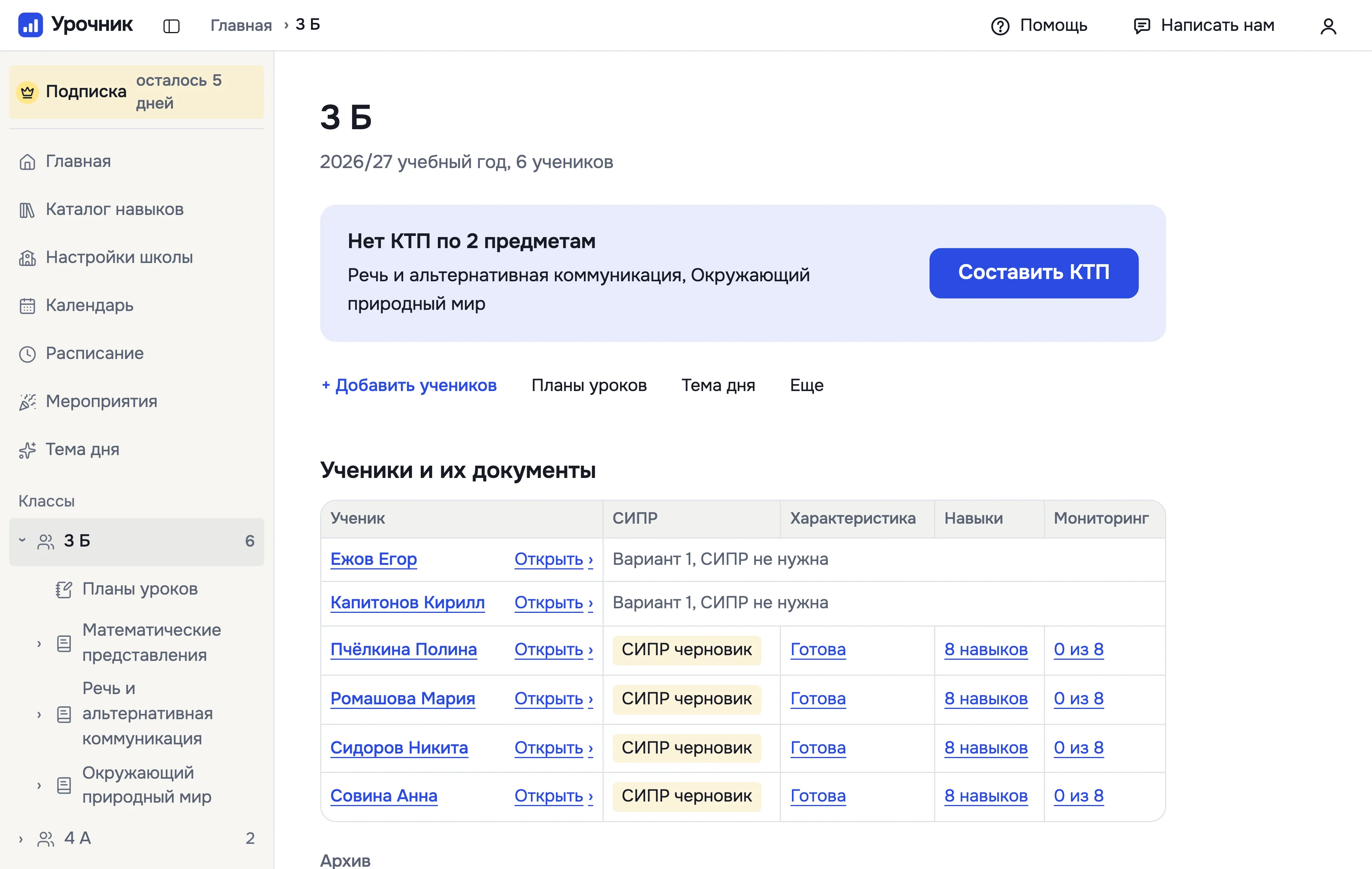
На странице класса нажмите «+ Добавить учеников». Укажите фамилию и имя ученика, пол и вариант программы. Отчество можно не писать. Когда добавите всех, нажмите «Готово»: Урочник предложит сохранить имена на Яндекс Диске.
Чтобы поменять имя ученика, откройте его на странице класса и нажмите «Изменить имя».
Имена и личные данные учеников остаются на вашем компьютере или телефоне. Сервер знает ученика под номером, например «Ученик 3», а Помощник видит вместо имени «Обучающийся». Модель OpenAI получает все сведения об уроке, которые не относятся к одному ученику, и безличную сводку о классе. Все об одном ученике пишет только YandexGPT, а слова о здоровье не уходят ни в одну модель. Чтобы имена были на другом компьютере, подключите Яндекс Диск в разделе «Аккаунт» или сохраните там имена в файл. На другом компьютере нажмите «Загрузить из файла».
Если в теме урока, теме дня или названии мероприятия есть имя и фамилия, Урочник спросит: «Это ваш ученик или известный человек?» Под вопросом подсказка: «Например: А. С. Пушкин, Ю. А. Гагарин». Сразу выбран ответ «Ученик». Ответьте «Известный человек», и Урочник запомнит этого человека: имя уйдет Помощнику так, как вы его написали. Ответьте «Ученик», и Помощник имя не увидит: вместо него будет [имя].
Нажмите на имя ученика в плане, КТП или другом документе, и откроется меню. В нем: «Личные данные ученика», «Форма имени здесь» и «Это другой ученик / не ученик». В «Форма имени здесь» выберите падеж и вид имени, только имя, только фамилия или ФИО: это поменяется в одном месте документа, а не у ученика. Если Урочник принял за ученика не того человека, выберите в «Это другой ученик / не ученик» нужного ученика класса или «Не ученик».
Составьте характеристику
На странице класса у ученика откройте «Характеристика». Ответьте на вопросы анкеты. Нажмите «Составить черновик»: Помощник напишет характеристику по разделам ФАООП. Раздел, о котором в анкете ничего нет, он помечает карточкой «Помощнику не хватило сведений»: допишите его сами. Ответ «не знаю» или прочерк считается пустым. Если о ребенке написано несколько слов, Помощник не пишет черновик и просит рассказать подробнее: допишите анкету или свободное описание и нажмите кнопку еще раз. Любой текст можно поправить или переписать. Если черновик не подошел, нажмите «Составить заново». Характеристику можно скачать кнопкой «Скачать в Word» или распечатать кнопкой «Печать», а еще она входит в СИПР в Word.

Подберите навыки СИПР
Откройте «Навыки и умения» и нажмите «Подобрать навыки для всех предметов» или «Подобрать навыки и умения». Помощник предложит навыки по каждому предмету дословно из перечня ФАООП. Если в характеристике нет сведений по предмету, Помощник предложит начальные навыки из разных разделов, а по труду попросит дописать характеристику. Отметьте нужные или добавьте свои: свой навык пишите словами, хотя бы два слова. Весь перечень открывается в разделе «Каталог навыков».
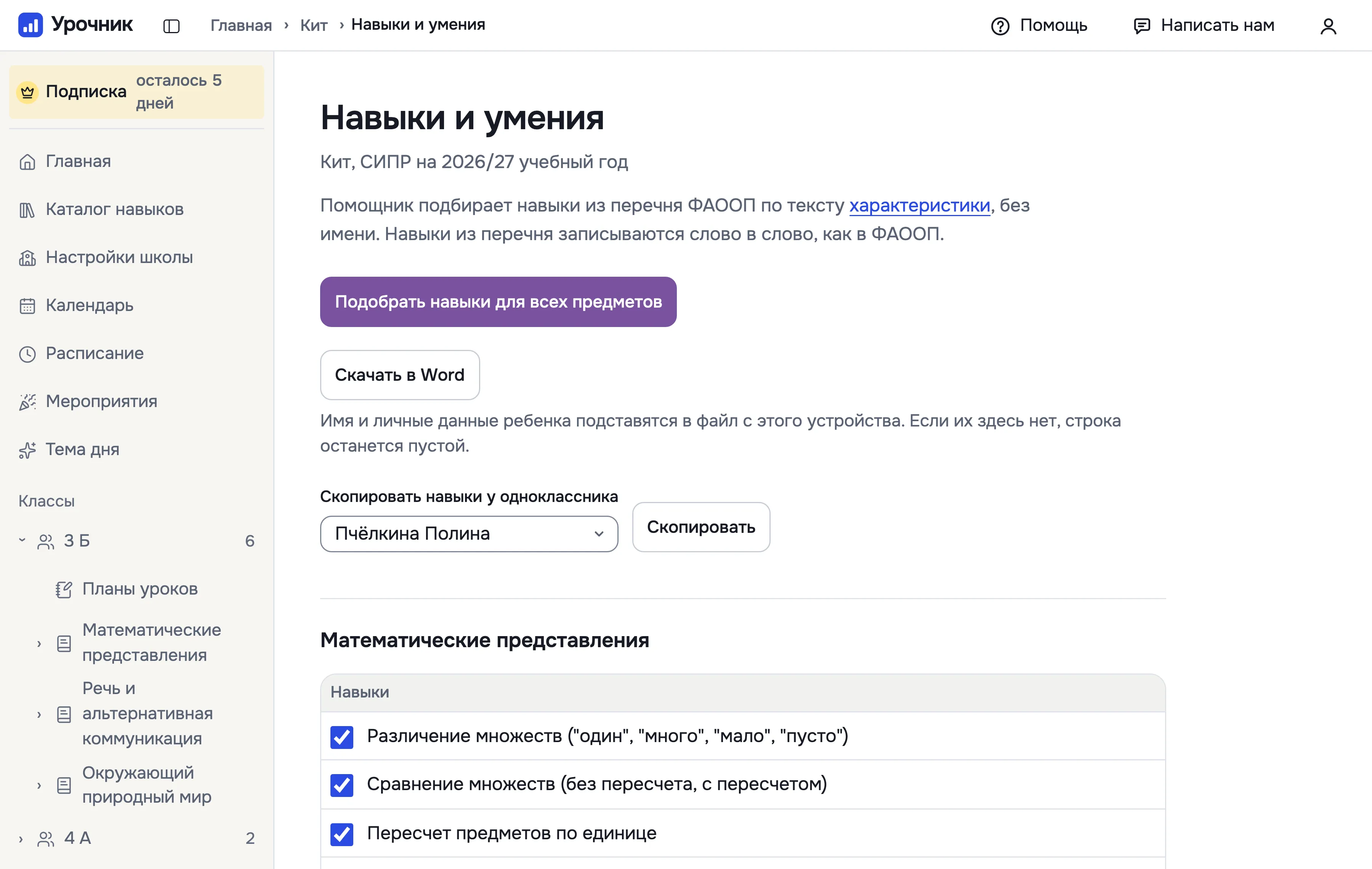
Готовую СИПР со всеми разделами скачайте кнопкой «Скачать в Word».
Заполните мониторинг
Откройте «Мониторинг» и нажмите «Предложить уровни». Помощник предложит уровни по каждому навыку, вы соглашаетесь или выбираете свой уровень в списке в клетке. Уровни ставятся в начале года, в декабре и в мае. Если о навыке известно только со слов родителей или наблюдение не про сам навык, Помощник оставит навык без уровня: проверьте сами.
Закончите год
В мае откройте «Характеристика на конец года» и нажмите «Составить характеристику на конец года». Помощник заново напишет каждый раздел. Он сравнит уровни мониторинга в начале года и в мае и характеристику на начало года: какие цели ставили на год, к чему ученик пришел к маю и какие сдвиги. В конце будут выводы: главные сдвиги и над чем работать в следующем году. Характеристику на конец года тоже можно скачать кнопкой «Скачать в Word».
Потом нажмите «Начать следующий учебный год». Неосвоенные навыки и характеристика на конец года перейдут в новую СИПР. Навык без уровня за май перейдет как не оцененный. СИПР прошлого года останется только для чтения, а на странице класса появится ссылка на новую.